こんにちは、らいらいです。
本日はAdobe Max 2022開催日ということもあり、動画編集のテクニックについて書こうと思います。
今回は一先ず、音声で非常に実用的なテクニック「オーディオリミックス」紹介します。
【超実用的!】Adobe Premier Pro オーディオリミックス
先ず、結論からいうと神機能だと思います。
例えば、Premier Proを動画編集をしていて、こんな悩みありませんか?

映像よりBGMの尺が長いせいで、
最後BGMが途中でぶつっと切れて、なんか気持ち悪いな・・
その問題、「オーディオリミックス」機能を使ったら解決します。
どんな機能かというと、
Premiere Pro のリミックスでは、Adobe Sensei を活用して 1 つの楽曲をシーンの長さに合うように調整して、楽曲のカット、リップル、フェードの追加、結果のプレビューを行う時間を節約できます。
https://helpx.adobe.com/jp/premiere-pro/using/remix-audio-in-premiere-pro.html
つまり、AIが自動で音楽の中身を解析し、
映像に対して、音楽の尺が短い場合は、足りない部分を違和感ないよう自動生成し、
逆に、音楽の尺が長すぎる場合は、間の尺をこれまた違和感ないよう削り、繋げる。
という素晴らしい機能です。
最初使ってみた時は、AIほんま恐るべしや・・って思いました。
一先ずやってみるのが一番だと思いますので、以下の3ステップでお試しください。
- ① オーディオクリップを選択する
- ② リミックスツールを選択し調整する
- ③ 内容に違和感が確認する
それでは順番にみていきます。
① オーディオクリップを選択する
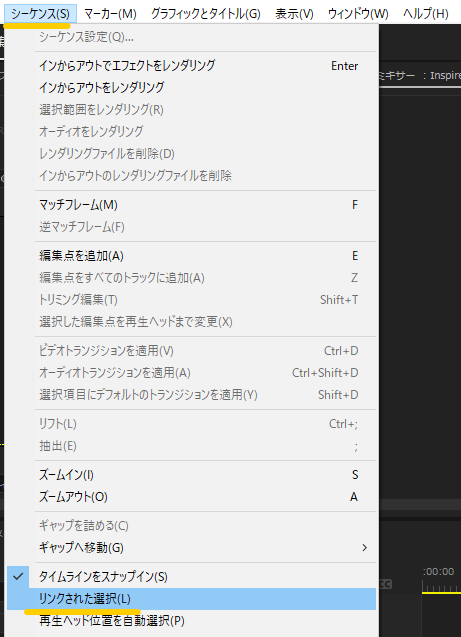
該当するオーディオクリップをクリックします。
② リミックスツールを選択し調整する
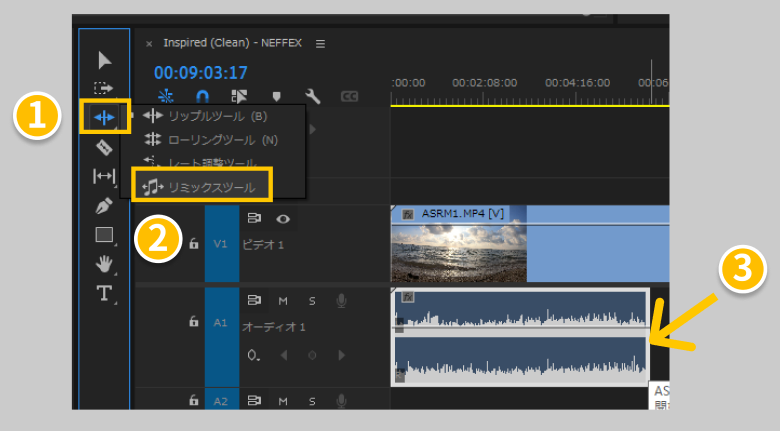
先ずは「リップルツール」を長押しして、その中にある「リミックスツール」をクリックする。
カーソルにリミックスツールマーク(音符マーク)が付くので、
調整したい音楽のお尻の部分にカーソルを合わせ、クリックし、希望の位置までドラックする。
③ 内容に違和感が確認する
クリップ分析が始まります。
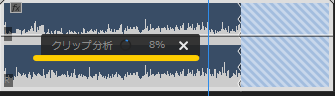
100%になると、AIが生成した音楽が差し込まれ、波線部分の間が今回AIが生成したデータです。
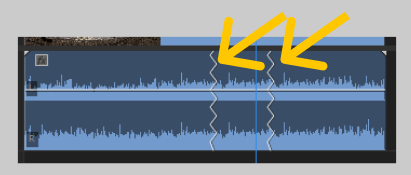
実際に再生してみて、違和感がないかご確認下さい。
AI任せで無理やり長めの尺を伸ばそうとすると、似たようなリズムが繰り返し流れ、間延びしてしまうも実際にあったので、その場合は、同じ音源をコピペし、コピーした方を短くする方が、無理やり伸ばすより綺麗に纏まります。
以上となります。
この機能は本当に便利な機能なので、動画編集をしている方は是非ご使用ください!
動画編集に関する記事も今後少しずつアップしていきます。
この記事が、1人でも多くの方のお役に立てれば嬉しいです!