
こんにちは、らいらいです。
今回は自身のブログを立ち上げた後にAmazon Associateへの登録申請を行ったので、その時の方法を残しておきます。
【初心者向け】Amazon Associateへの申請方法
Amazonアソシエイトとは、自分の運営するブログやホームページ、You tubeなどで、Amazonの商品を紹介する広告タグを埋め込むことが出来るようになるものです。
もしブログを訪れた読者がその広告をクリックし、商品を購入した場合は管理者に報酬が支払われる仕組みとなっております。
登録手順は以下のステップです。
- 1.アカウント作成
- 2.アカウント情報を入力する
- 3.ウェブサイトとモバイルアプリの登録
- 4.ウェブサイトとアプリの情報
- 5.トラフィックと収益化
アカウント作成
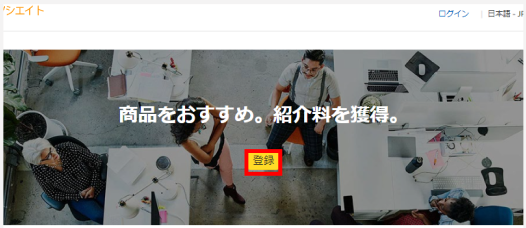
① Amazonアソシエイト(https://affiliate.amazon.co.jp/)にアクセスし、「登録」ボタンをクリックする。
② Amazonへのログイン画面が表示されるので自身のログイン情報を入力し、「ログイン」ボタンをクリックする。
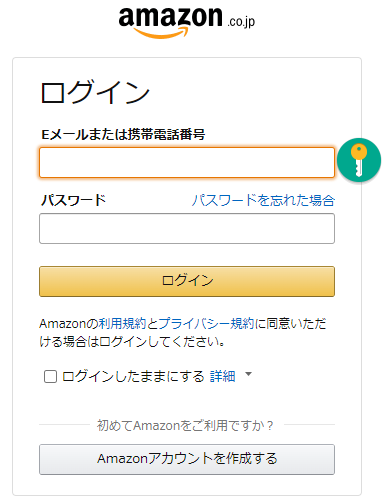
※Amazonアカウントをまだ持っていない場合は、「Amazonaアカウントを作成する」をクリックし、先ずアカウント作成してください
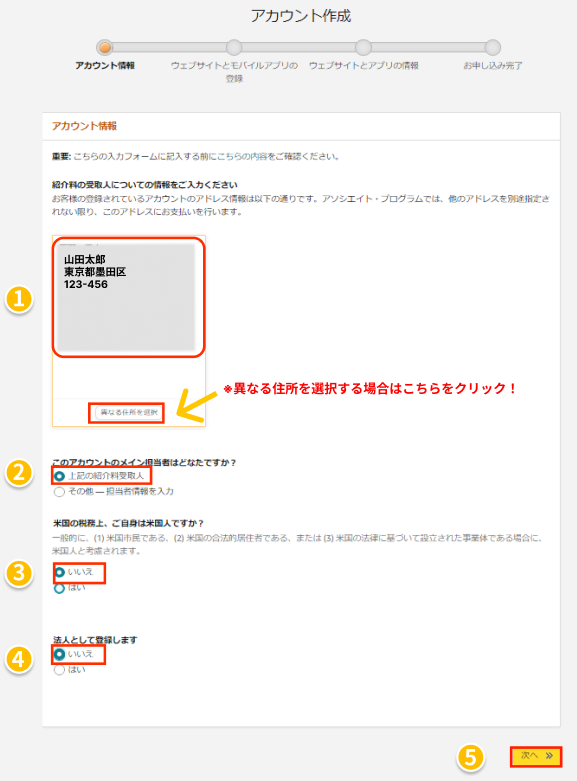
アカウント情報を入力する
以下の情報を入力し「次へ」をクリックする。(参考画面↓)
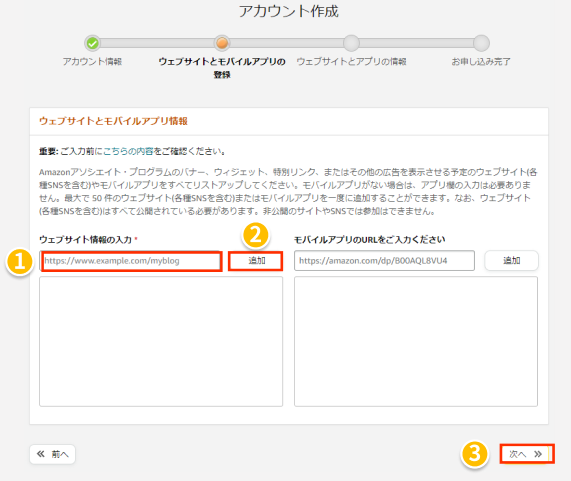
ウェブサイトとモバイルアプリの登録
ウェブサイト情報(自身のブログやTwitterなどのURL)を入力し、「追加」ボタンを押下後、「次へ」をクリックする。
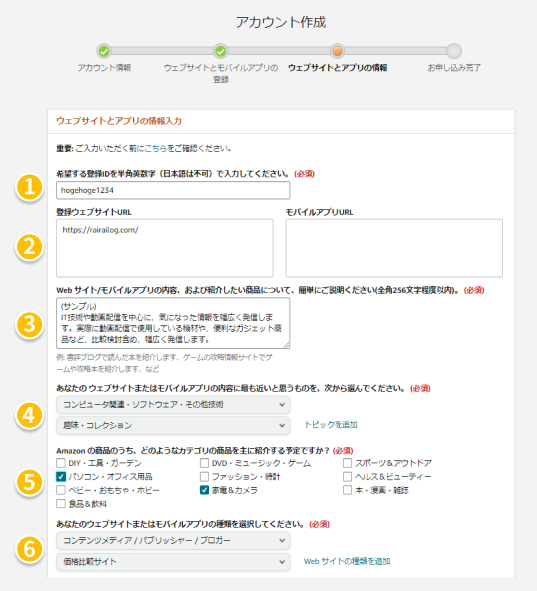
ウェブサイトとアプリの情報
このページは入力項目が多いので頑張りましょう。
トラフィックと収益化
先ほどの画面から下にスクロールし、次はトラフィックと収益化情報を入力する。
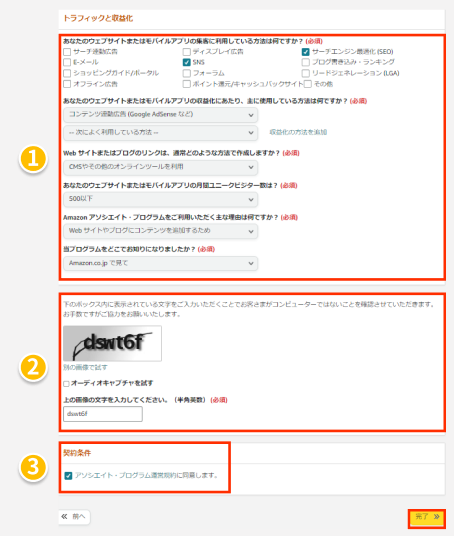
最期に「アソシエイト・プログラム運営規約」をクリックし規約内容を読み、問題なければチェックボックスにチェックを入れ、「完了」ボタンをクリックする。
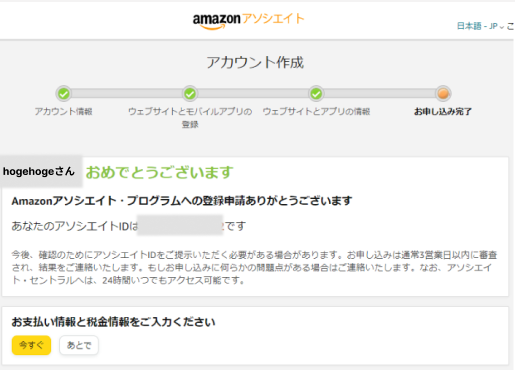
上記画面が表示されたらAmazonアソシエイトへの申請完了です。
以上となります。
この記事がどなたかの役に立てれば嬉しいです:)