
こんにちは、らいらいです。
自身のブログをCocoon で立ち上げた後に、Google Adsenseへ登録申請を行う方は多いと思います。
申請の前には、「お問い合わせフォーム」と「プライバシーポリシー」の設置が必須となります。
そこで今回は、「プライバシーポリシー」の設置について解説します。
プライバシーポリシーを作成する手順
手順は以下の3ステップです。
手順①:プライバシーポリシーの下書きを開く
手順②:内容の加筆・修正を行う
手順③:作成したプライバシーポリシーを公開する
それでは、順番にみていきます。
手順①:プライバシーポリシーの下書きを開く
ダッシュボード固定ページの中にある「固定ページ一覧」をクリックする。

手順②:内容の加筆・修正を行う
固定ページ一覧が表示されたら、予めCocoonテーマに用意されている「プライバシーポリシー下書き」のタイトル部分をクリックする。
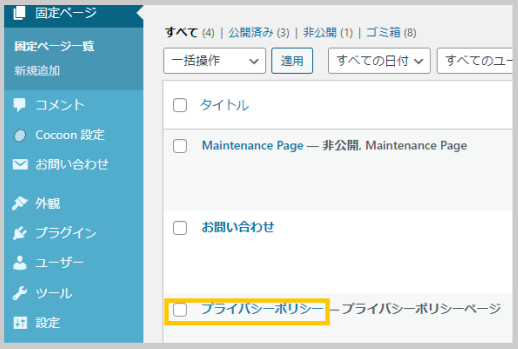
プライバシーポリシーの下書きが表示されますが、一部書き換えが必要です。
例えば、サイトアドレス、運用者名の箇所、「提案テキスト」というデフォルトのテキストを削るなど確認してください。
当サイトのプライバシーポリシーもご参照ください。


手順③:作成したプライバシーポリシーを公開する
作成したサイトポリシーを見直し、問題が無ければ画面右上の「公開」ボタンをクリックする。
以上で、プライバシーポリシーの作成と公開が完了です。
次は、ホーム画面に作ったプライバシーポリシーの設置します。
プライバシーポリシーの設置手順
プライバシーポリシーはホームページ下部のフッター部分に設置をするのが一般的なので、今回はフッターに設置する場合としてご説明します。
手順は以下の3ステップです。
手順①:メニューを開く
手順②:フッターメニュー編集に切り替える
手順③:作成したプライバシーポリシーをフッターメニューに追加し公開する
それでは、順番にみていきます。
手順①:メニューを開く
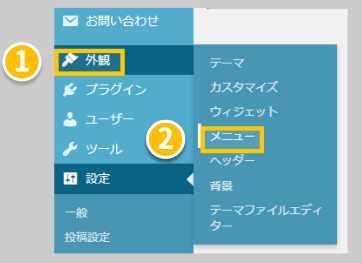
上記の通りメニューページを開きます。
手順②:フッターメニュー編集に切り替える
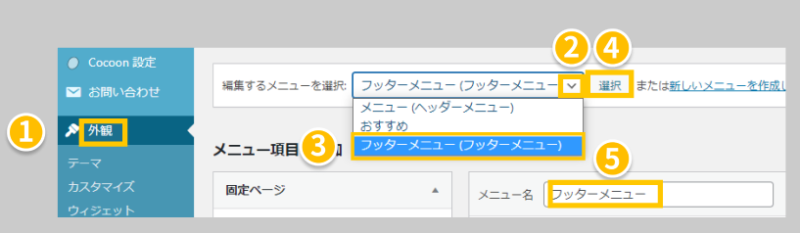
続いて、上記の順番でフッターメニュー(フッターメニュー)を選択し、選択ボタンを押し、⑤のメニュー名の箇所がフッターメニューに切り替わったことを確認します。
手順③:作成したプライバシーポリシーをフッターメニューに追加し公開する

先ほど作成したプライバシーポリシーがすべて表示のタブ内にあるので、そちらにチェックマークを入れ、メニューに追加をクリックする。
するとプライバシーポリシーが右側に追加されるので、右下の「メニューを保存」をクリックする。
以上で、「Cocoonのホームページ上にプライバシーポリシーを設置する作業」は全て完了です!
この記事が、1人でも多くの方のお役に立てれば嬉しいです:)